
Você já imaginou transformar solicitações em tarefas organizadas automaticamente? Com os formulários da Asana, isso é possível e a TaskWork vai te mostrar como!
Seja para criar posts, coletar ideias ou gerenciar demandas, os formulários são uma ferramenta incrível para centralizar informações e automatizar processos. No guia de hoje, você vai aprender, passo a passo, a criar um formulário personalizado na Asana. Vamos lá?
Por Que Usar Formulários na Asana?
Antes de mergulharmos na prática, que tal entender por que os formulários da Asana são tão poderosos?
- Padronização: Garanta que todas as informações cheguem no formato certo.
- Automação: Transforme respostas em tarefas sem esforço manual.
- Organização visual: Conecte cada resposta a campos específicos da tarefa.
E o melhor: a TaskWork vai te guiar em cada etapa!
Passo a Passo: Criando Seu Primeiro Formulário na Asana
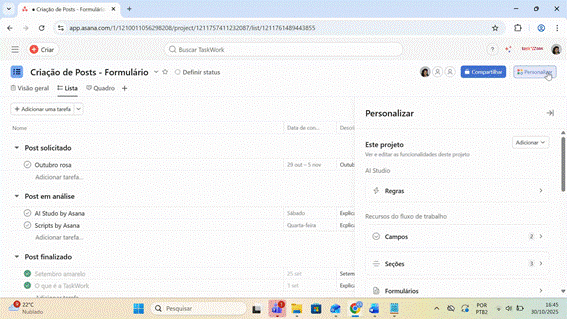
1. Acesse a Seção de Formulários
No seu projeto da Asana, clique em Personalizar > Formulários. Lá, você verá a opção para criar seu primeiro formulário.
Dica TaskWork: Use a capa e a logo da sua empresa para deixar o formulário com a sua cara!
ferramentas incríveis!
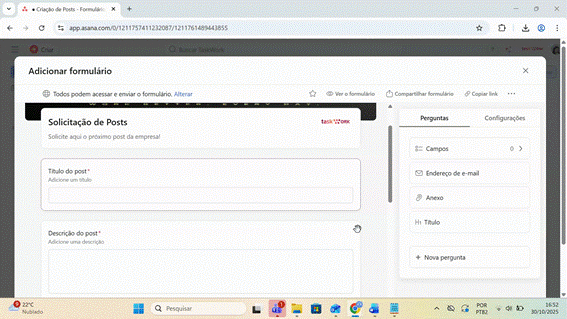
2. Defina o Cabeçalho e a Descrição
Comece dando um nome claro ao formulário — como “Solicitação de Posts”. Adicione uma descrição amigável para orientar quem vai preencher.
ferramentas incríveis!
3. Adicione os Campos Necessários
Aqui é onde a mágica acontece! Selecione os campos que você precisa em cada pergunta!
Dica TaskWork: Use a IA do Asana para melhorar as descrições das perguntas e deixar tudo ainda mais claro!
4. Configure as Regras do Formulário
Agora, vamos conectar o formulário às tarefas:
- Seção do Projeto: Defina para onde as novas tarefas vão.
- Título da Tarefa: Escolha o campo “Título” ou “Nome” (campo principal do seu projeto) para nomear automaticamente cada tarefa.
- Responsável Padrão: Atribua um dono para as novas solicitações.
Não se esqueça de copiar todas as respostas para a descrição da tarefa — isso facilita a visualização!
5. Personalize Confirmações e Permissões
Deixe a experiência ainda melhor com uma mensagem de confirmação, como:
“Envio recebido e em análise! Agradecemos sua contribuição.”
Além disso, ajuste as permissões para controlar quem pode acessar ou ser adicionado como colaborador.
Dicas TaskWork para Formulários Incríveis na Asana
- Use campos obrigatórios para garantir que nada importante fique de fora.
- Conecte cada pergunta a um campo da tarefa — isso evite retrabalho.
- Teste o formulário antes de publicar para garantir que está tudo fluindo.
Pronto para Criar Seu Formulário na Asana?
Com este guia TaskWork, você está preparado para criar formulários no Asana que automatizam solicitações, organizam demandas e economizam tempo.
Que tal começar agora? Crie seu primeiro formulário e compartilhe com a gente como foi a experiência!
Gostou? Acompanhe a TaskWork para mais tutoriais, dicas de produtividade e novidades sobre Asana e outras ferramentas incríveis!