
Se você busca eficiência e padronização na gestão de projetos, aprender a criar um modelo de tarefa na Asana é um passo fundamental. Na TaskWork, nós, especialistas em implementação e consultoria de Asana, sabemos que a repetição de processos pode consumir tempo valioso. Por isso, os templates de tarefa são a chave para criar fluxos de trabalho repetitivos, reduzir erros e acelerar a execução.
Neste artigo, vamos te guiar passo a passo sobre como criar e usar esses modelos na Asana, com foco em trabalho produtivo e eficaz.
Por Que Usar um Modelo de Tarefa na Asana?
Um template de tarefa na Asana permite que você padronize todos os detalhes de uma atividade recorrente. Em vez de recriar manualmente a mesma tarefa toda vez, você simplesmente instancia um modelo pré-configurado. Isso garante consistência, economiza tempo e assegura que nenhuma etapa importante seja esquecida.
Com um modelo de tarefa na Asana, você pode predefinir:
- O tipo de tarefa (tarefa padrão, marco ou aprovação)
- Título e descrição
- Responsável e colaboradores
- Data de vencimento relativa (ex: “5 dias após a criação”)
- Projeto de destino
- Dependências de outras tarefas
- Todos os campos personalizados do seu projeto
- Subtarefas e até anexos
Passo a Passo: Como Criar Seu Primeiro Modelo de Tarefa na Asana
Existem duas formas principais de criar um modelo de tarefa na Asana.
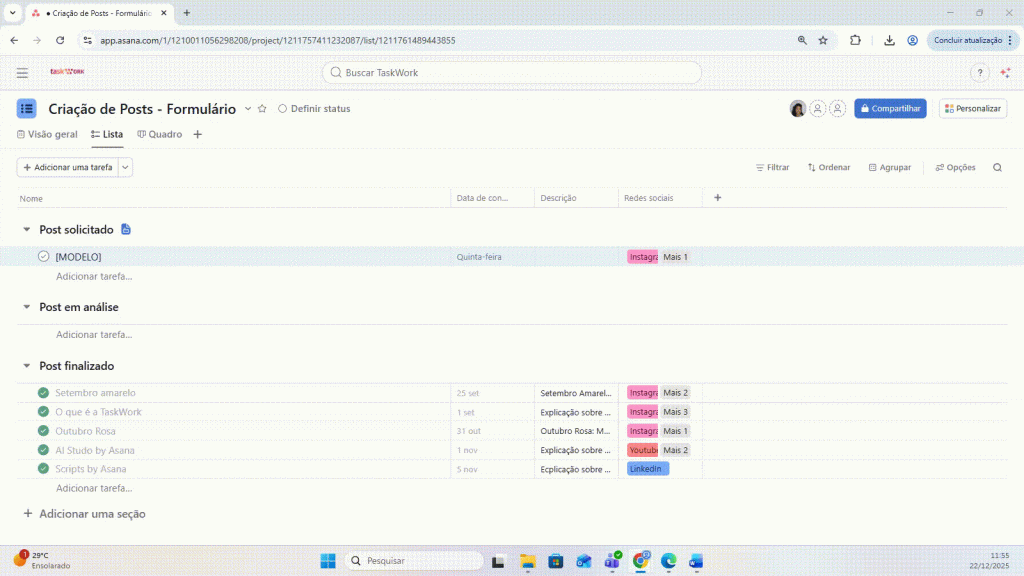
Método 1: Convertendo uma Tarefa Existente em Modelo
Ideal quando você já tem uma tarefa bem estruturada que servirá como base para repetições futuras.
- Abra a tarefa desejada no seu projeto Asana.
- Clique no ícone de três pontos (…) no canto superior direito.
- Selecione a opção “Converter tarefa em… modelo”.
Importante: A tarefa original será fechada e se tornará um template de tarefa reutilizável.
Método 2: Criando um Modelo do Zero
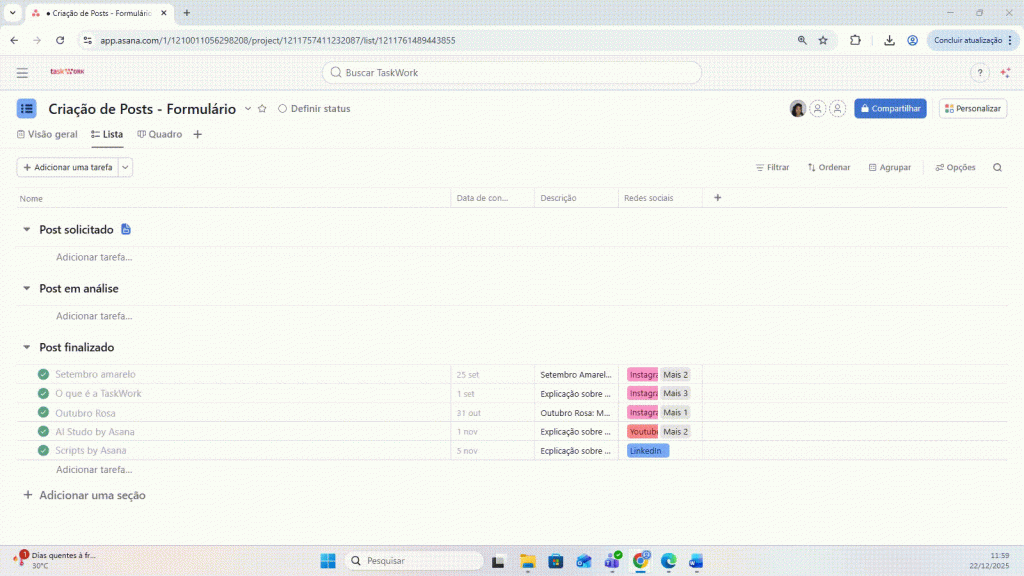
Este método oferece mais controle e é feito diretamente pela biblioteca de modelos do projeto.
- No seu projeto, clique em “Personalizar”, localize e clique na aba “Tipos e modelos de tarefa”.
- Escolha o tipo de item (Tarefa, Marco ou Aprovação).
- Clique em “Modelos” e, em seguida, “Adicionar modelo”.
Agora é a hora de configurar seu template de tarefa perfeito. Aqui vão algumas dicas:
- Dê um título claro: Use “TEMPLATE:” ou “[MODELO]” no início para fácil identificação.
- Atribua um responsável padrão.
- Defina uma data de conclusão relativa: Ex: “10 dias após a criação”. Isso é dinâmico e se ajusta automaticamente.
- Selecione o projeto ao qual as novas tarefas serão vinculadas.
- Adicione dependências, descrição, campos personalizados, colaboradores, subtarefas e anexos.
Como Usar Seus Modelos de Tarefa Criados
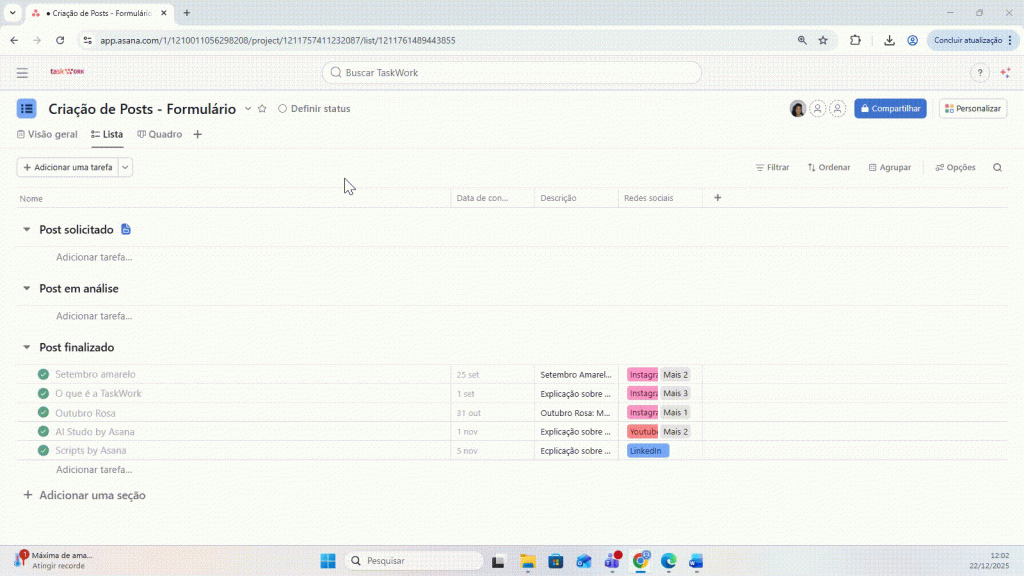
Uma vez criado, usar seu modelo de tarefa na Asana é intuitivo e rápido. Sempre que precisar de uma nova instância daquela atividade padrão:
- No seu projeto, clique no botão “+” ao lado de um cabeçalho de seção OU no botão “Adicionar uma tarefa”.
- No pequeno menu que aparece, basta clicar no nome do modelo desejado.
Pronto! Uma nova tarefa será criada instantaneamente com todos os detalhes, campos e atribuições pré-preenchidos conforme você configurou.
Dicas da TaskWork para Dominar os Modelos de Tarefa na Asana
- Crie uma Biblioteca Central: Dedique um projeto chamado “Biblioteca de Modelos” para armazenar todos os seus templates de tarefa.
- Nomeie com Clareza: Prefixos como “[MODELO] Revisão de Conteúdo” evitam que a equipe edite ou complete o template por acidente.
- Explore os Tipos: Use Marcos para datas-chave e Tarefas de provação para fluxos que requerem “OK” de um responsável.
- Aproveite as Datas Relativas: Esta é uma das funcionalidades mais poderosas. Modele prazos como “2 dias após a criação” para automatizar seu cronograma.
Informações Técnicas Importantes
- Os modelos de tarefa na Asana estão disponíveis nos planos Starter, Advanced, Enterprise e superiores.
- Eles funcionam apenas no nível de projeto (não em “Minhas Tarefas”).
- A funcionalidade de criação e edição de modelos não está disponível no aplicativo móvel no momento.
- Convidados de um workspace não podem criar ou editar templates.
Pronto para planejar seus projetos com os Modelos de Tarefas na Asana?
Dominar a criação de modelos de tarefa na Asana é mais do que aprender uma funcionalidade, é adotar uma mentalidade de eficiência e escalabilidade. Ao padronizar seus processos recorrentes com templates de tarefa, sua equipe ganha clareza, consistência e tempo para focar no trabalho que realmente importa.
Na TaskWork, ajudamos empresas a implementarem essas e outras estratégias avançadas de trabalho na Asana. Quer levar sua gestão de projetos para o próximo nível? Fale conosco!
Gostou deste conteúdo?
Siga o nosso canal TaskWork para mais tutoriais, dicas de produtividade e novidades sobre o Asana.