Transforme E-mails em Tarefas Acionáveis em Segundos com a integração Asana + Outlook
Você já perdeu uma solicitação importante no meio de dezenas de e-mails? Ou esqueceu de dar seguimento a uma demanda porque ela simplesmente se perdeu na caixa de entrada? É aí que entra a integração Asana + Outlook.
A integração permite que você transforme e-mails em tarefas organizadas, elimine o caos da caixa de entrada e garanta que nada importante seja esquecido.
Em vez de alternar constantemente entre ferramentas, você gerencia tudo direto do Outlook, mantendo o contexto completo da comunicação.
⏰ Resumo Rápido (60 segundos) — Asana + Outlook
• Converta e-mails em tarefas da Asana com um clique, atribuindo responsáveis, prazos e projetos sem sair do Outlook.
• Adicione e-mails como comentários em tarefas existentes, garantindo que toda a equipe tenha acesso ao contexto necessário.
• Com a integração Asana + Outlook, você elimina a sobrecarga de informações e transforma sua caixa de entrada em um centro de produtividade organizado.
Para que serve a integração Asana + Outlook?
A integração Asana + Outlook serve para eliminar o tempo perdido navegando pela caixa de entrada e garantir que todas as solicitações importantes virem tarefas acionáveis e rastreáveis.
Ela é:
- Rápida na execução, pois você cria tarefas em segundos sem sair do e-mail.
- Transparente por natureza, já que todo o contexto do e-mail fica registrado na tarefa.
- Um impulsionador de produtividade, reduzindo em até 28% o tempo gasto gerenciando e-mails (segundo estudos de mercado).
Exemplo na Prática
Imagine que você recebe diariamente:
E-mails com solicitações de clientes, revisões de projetos, aprovações pendentes, briefings de design, pedidos de suporte e mais.
Sem a integração, você precisa:
- Ler o e-mail
- Abrir a Asana em outra aba
- Criar a tarefa manualmente
- Copiar e colar as informações
- Voltar ao e-mail para responder
Com a integração Asana + Outlook, isso muda:
Você simplesmente:
• Clica em “Create Task” no e-mail
• Define responsável, prazo e projeto
• Pronto! A tarefa está criada com todo o contexto do e-mail
Isso garante rastreabilidade, reduz esquecimentos e agiliza o fluxo de trabalho.
Assim, a integração se torna sua ponte estratégica entre comunicação e execução.
Benefícios da Integração Asana + Outlook
Usar a integração traz organização, rapidez e visibilidade para toda a equipe:
• Redução de tempo gasto gerenciando e-mails e alternando entre ferramentas.\
• Menos trabalho perdido, já que todas as solicitações viram tarefas rastreáveis.\
• Maior visibilidade, pois informações importantes são compartilhadas com quem precisa.\
• Eliminação de esquecimentos, graças ao registro sistemático de demandas.\
• Automação inteligente, com regras que criam e atribuem tarefas automaticamente.
Curiosidade: Profissionais gastam em média 28% do dia gerenciando e-mails. A integração pode reduzir esse tempo pela metade, liberando horas para trabalho estratégico.
Requisitos do Sistema
Antes de começar, certifique-se de que você tem:
✅ Assinatura do Office 365 ativa
✅ Acesso ao Microsoft AppSource
✅ Uma das versões compatíveis do Outlook:
- Outlook Web App
- Outlook 2021 para Windows
- Outlook 2019 para Mac (ou versões mais recentes)
- Microsoft 365 para Windows: Windows 10 1903 + Office 365 16.0.11629 (ou mais recentes)
Instalação em 5 Passos
Passo a Passo: Como Configurar a Integração
1. Acesse a página de integração Asana + Outlook
Vá para o Microsoft AppSource e procure por “Asana for Outlook”.
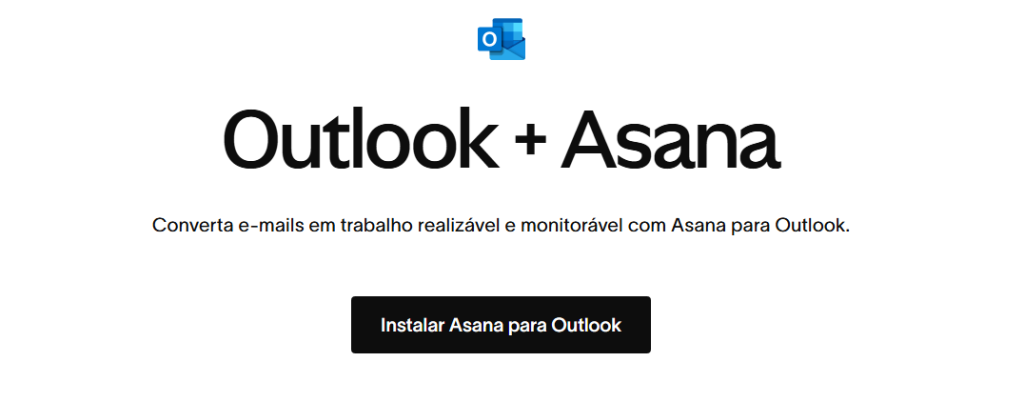
Clique em “Instalar Asana para Outlook”. Isto te levará para a página da microsoft marketplace da integração Asana for Outlook. Clique em “Get it now” para instalar e permitir a integração.

2. Siga o processo de instalação
O assistente de instalação guiará você através do processo.
Para administradores: Você verá a opção de instalar o complemento para toda a organização, facilitando a adoção em larga escala.
3. Localize os botões da Asana no Outlook
Após a instalação, abra qualquer e-mail no Outlook.
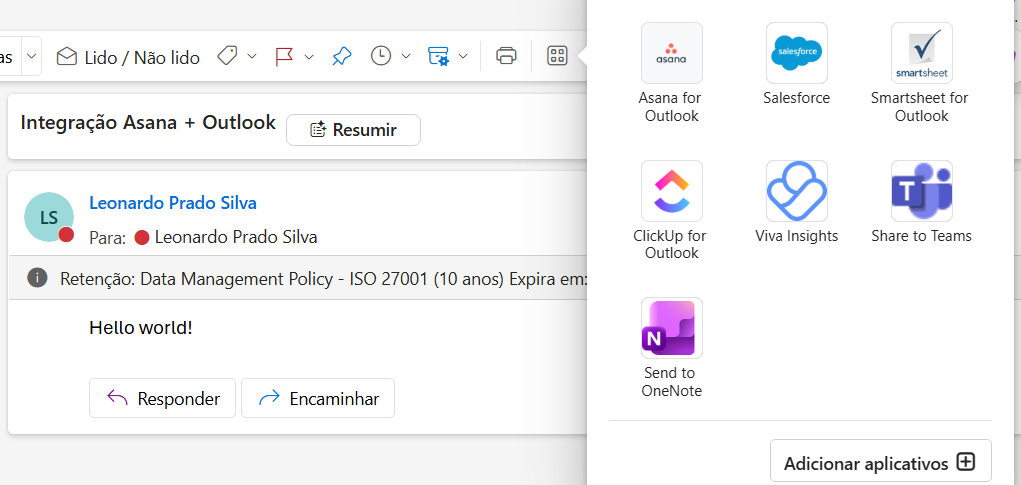
No canto superior direito da sua caixa de entrada, você verá:
- Botão “Create Asana Task” (Criar tarefa Asana) com o logotipo da Asana
- Botão “Open Asana Add-in” (Abrir o complemento da Asana)
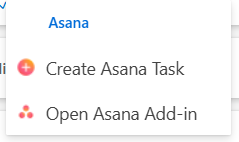
Clique em qualquer um deles para poder continuar o processo de conexão
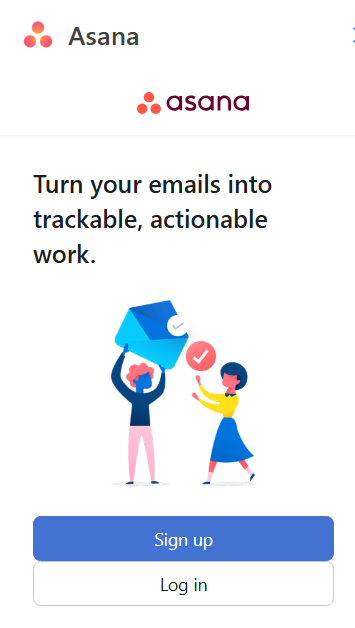
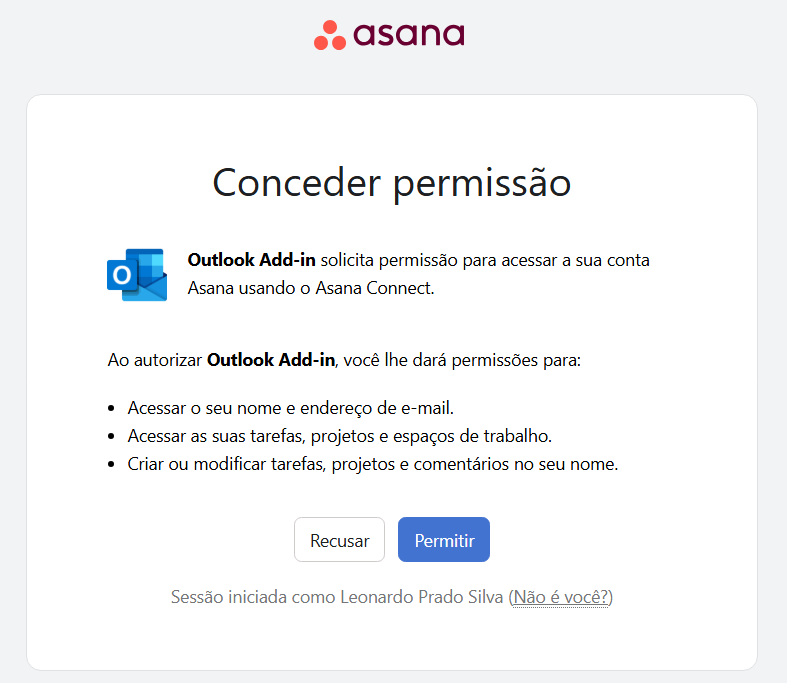
4. Conecte sua conta Asana
Na primeira vez que usar o complemento:
- Clique em um dos botões da Asana
- Faça login na sua conta Asana
- Autorize a conexão entre as plataformas
5. Comece a usar!
Pronto! Agora você pode:
- Abrir qualquer e-mail
- Clicar em “Create Asana Task” para criar uma nova tarefa
- Ou clicar em “Open Asana Add-in” para adicionar o e-mail a uma tarefa existente
Funcionalidades Principais da integração Asana + Outlook
1. Do Outlook para a Asana: Converter E-mails em Tarefas
Esta é a funcionalidade mais poderosa da integração.
Você recebe um e-mail que requer ação (uma revisão, uma aprovação, um trabalho a fazer) e com apenas alguns cliques você:
- Transforma o e-mail em uma tarefa da Asana
- Atribui a tarefa a si mesmo ou a um colega
- Define uma data de conclusão
- Adiciona a tarefa a um projeto específico
- Mantém todo o conteúdo do e-mail na descrição da tarefa
Como fazer:
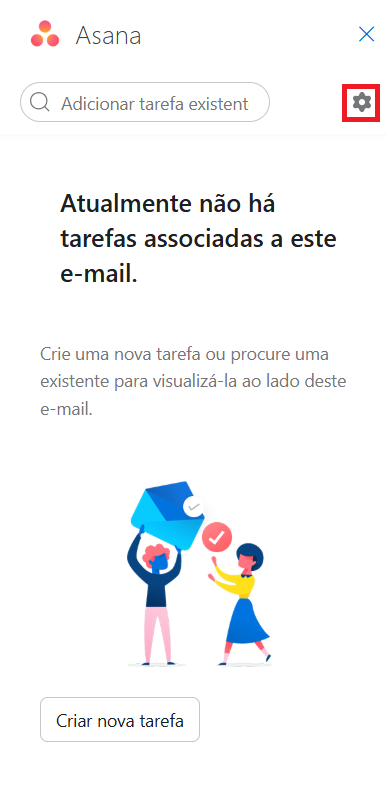
Basta clicar em “Create Task” na barra superior do Outlook.
O painel lateral da Asana se abrirá, nele você pode alterar o Workspace que deseja criar as tarefas clicando na engrenagem no canto superior direito
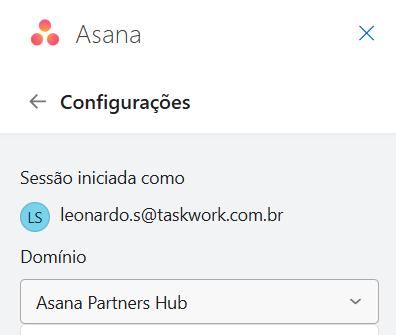
Agora podemos enviar a tarefa para qualquer projeto dentro do Workspace que escolhemos. Nesta aba podemos alimentar os dados que serão inclusos na tarefa e enviá-la clicando em “Criar tarefa”
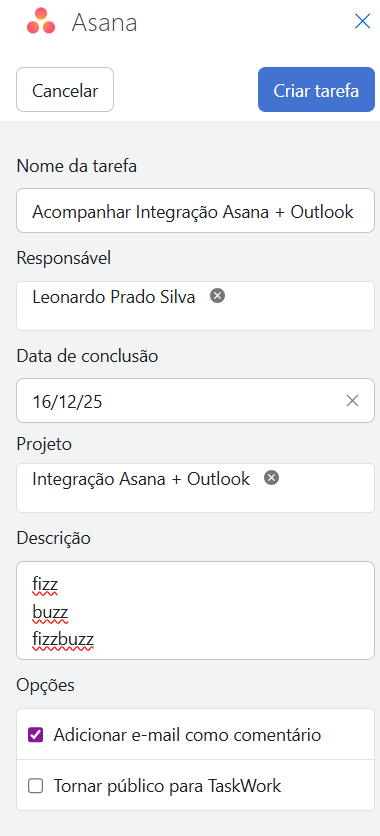
Podemos agora ver a tarefa no projeto escolhido

Depois de conectar o Outlook com a Asana, você pode usar Regras para automatizar a criação de tarefas. Por exemplo:
- E-mails de clientes específicos → criar tarefa automaticamente
- Assuntos com palavras-chave → atribuir a um responsável
- E-mails marcados como importantes → adicionar tag de prioridade
2. Adicionar E-mails a Tarefas Existentes
Nem todo e-mail precisa virar uma nova tarefa.
Muitas vezes você recebe:
- Atualizações sobre projetos em andamento
- Informações complementares sobre tarefas existentes
- Aprovações relacionadas a trabalhos já criados
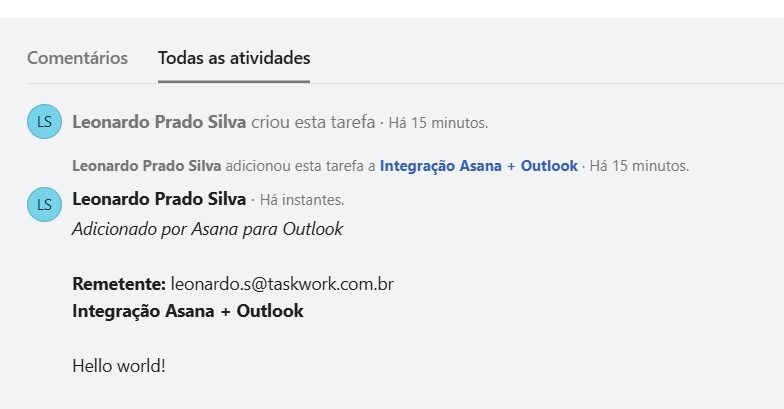
Para esses casos, você pode adicionar o e-mail como comentário em uma tarefa que já existe.
Como fazer:
- Clique em “Tarefas Relacionadas” na barra superior do Outlook
- Procure a tarefa à qual deseja adicionar o e-mail
- Clique em “Anexar mensagem”
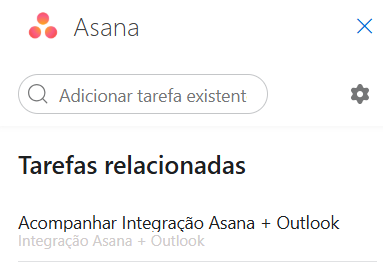
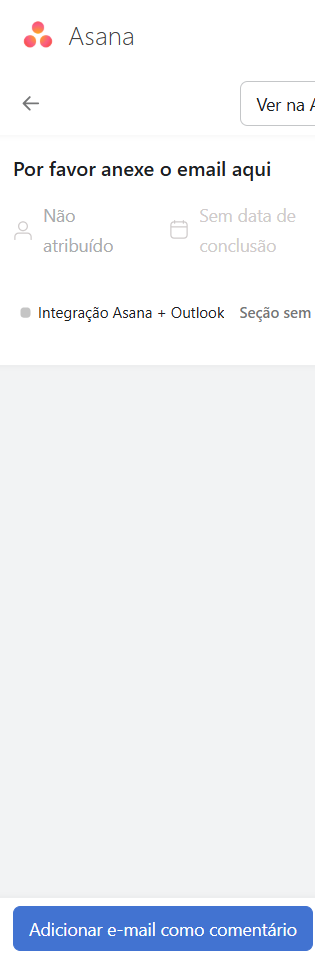
O e-mail será adicionado como comentário, mantendo todo o histórico de comunicação em um único lugar.
Pronto para Integrar Asana com Outlook?
Com este guia TaskWork, você já tem o conhecimento necessário para conectar sua caixa de entrada com a Asana, eliminar o caos dos e-mails e transformar comunicação em execução organizada.
Que tal começar agora?
Instale a integração, crie sua primeira tarefa a partir de um e-mail e depois conte pra gente como foi sua experiência!
Precisa de ajuda com a implementação?
A TaskWork é parceira oficial da Asana e especialista em implementação de soluções de gerenciamento de projetos.
Se sua empresa precisa de suporte para configurar a integração, treinar equipes ou otimizar fluxos de trabalho, estamos aqui para ajudar:
Entre em contato com o nosso time comercial!
Recursos adicionais:
- Guia Asana: Documentação completa sobre a integração
- Asana Academy: Cursos online gratuitos
- Suporte TaskWork: Especialistas à disposição
Gostou deste conteúdo?
Siga a TaskWork para mais tutoriais, dicas de produtividade e novidades sobre a Asana e outras ferramentas que impulsionam o seu fluxo de trabalho.