
Olá, pessoal! Hoje, na TaskWork, viemos compartilhar com vocês um guia prático sobre um dos recursos mais poderosos para o dia a dia: as Automações na Asana.
Se você ainda gasta tempo com tarefas repetitivas, movendo cards manualmente ou atualizando status, este artigo é para você. Vamos mostrar como transformar a Asana em uma aliada inteligente que trabalha automaticamente para você. Vamos lá?
O que são Automações na Asana?
Imagine configurar pequenos “robôs” dentro da sua ferramenta de gestão. É basicamente isso! As automações na Asana são regras que você cria, onde um gatilho específico desencadeia uma ação automática.
Em outras palavras: “QUANDO algo acontecer, ENTÃO a Asana faz isso automaticamente”. Simples, poderoso e um enorme economizador de tempo.
Por Onde Começar as Automações na Asana? Acessando o Criador de Regras!
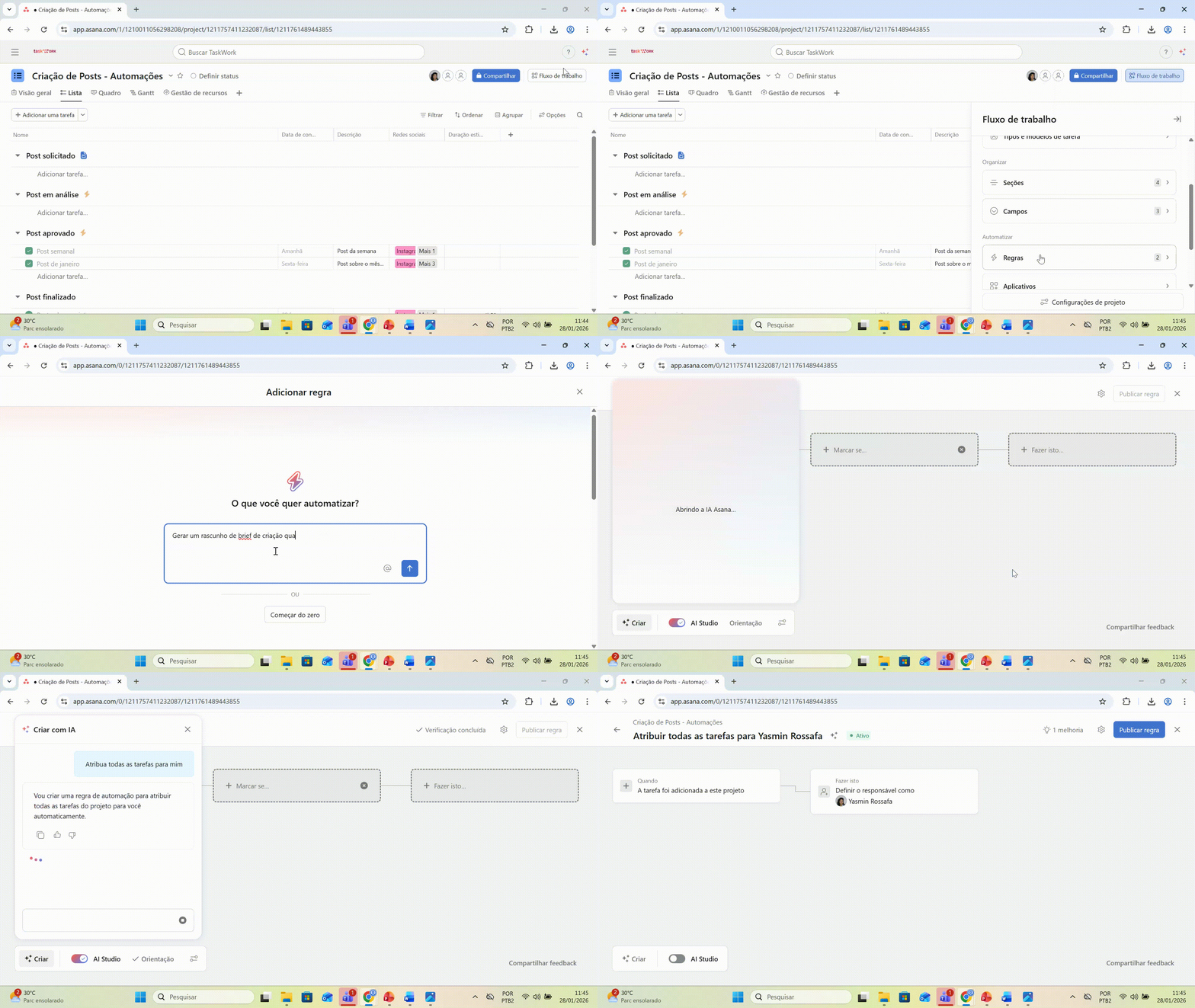
Tudo acontece dentro de qualquer projeto da Asana. Basta clicar na aba “Fluxo de Trabalho” e depois em “Regras”. Clique em “Adicionar” e… bem-vindo ao centro de controle!
Você pode começar do zero ou conversar com a IA da Asana para ela sugerir uma regra. Hoje, vamos focar no método tradicional para entender a lógica por trás de tudo.
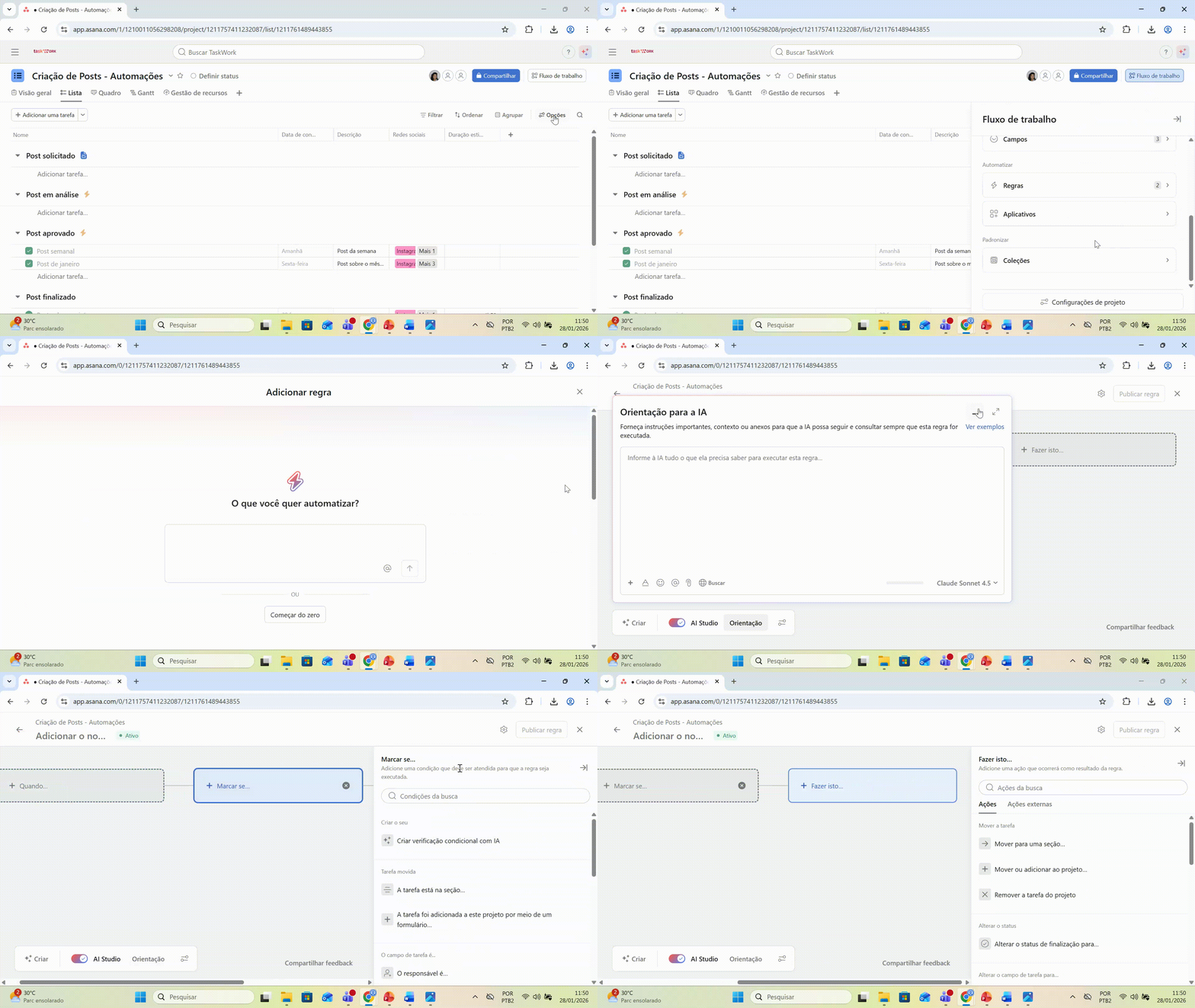
Passo 1: Escolhendo o GATILHO (Quando a mágica começa)
O gatilho é o evento que inicia a automação. As opções são vastas e cobrem praticamente qualquer interação na plataforma:
- Quando uma tarefa é criada (ex.: enviada por um formulário).
- Quando uma tarefa é movida para uma seção específica.
- Quando um campo personalizado é alterado (como um seletor “Status” ou “Redes Sociais”).
- Quando a data de vencimento se aproxima ou é alterada.
- Quando uma tarefa de aprovação é aprovada ou recusada.
- Quando um comentário ou anexo é adicionado.
- E muito mais!
Exemplo Prático: No nosso workspace de criação de posts, queremos que a automação atue “Quando uma tarefa for adicionada a este projeto” (vindo de um formulário de solicitação).
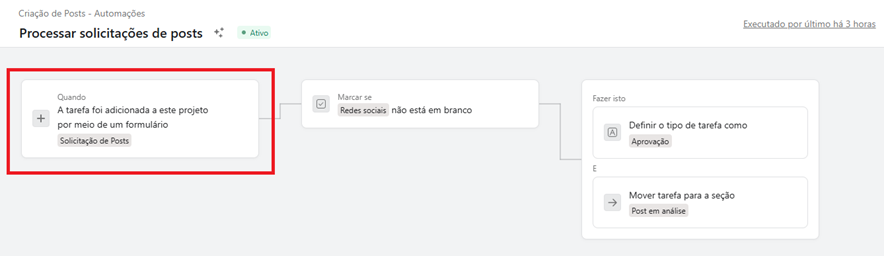
Passo 2: Adicionando uma VERIFICAÇÃO (Opcional, mas poderosa)
Aqui você adiciona um “SE” à sua regra. A automação só prossegue se uma condição for atendida. É o filtro que garante precisão.
- Verificar se um campo personalizado está preenchido (ex.: o campo “Redes Sociais” não está em branco).
- Verificar se a tarefa está na seção correta.
- Verificar se há um responsável atribuído.
Exemplo Prático: A nossa regra só vai agir “SE o campo personalizado ‘Redes Sociais’ NÃO estiver em branco”. Assim, evitamos mover tarefas incompletas.
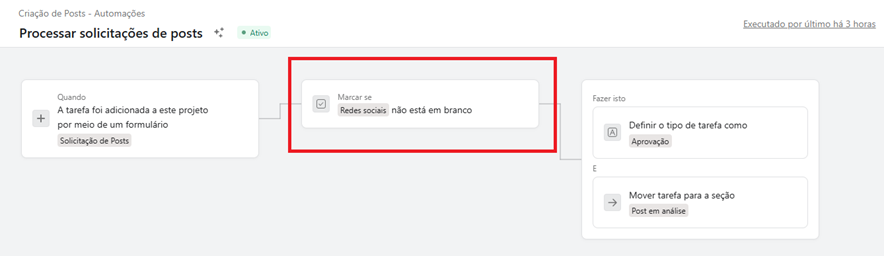
Passo 3: Definindo a AÇÃO (O trabalho automático)
Esta é a parte satisfatória: o que a Asana vai fazer por você depois do gatilho e da verificação? As possibilidades são incríveis:
- Mover a tarefa para uma nova seção (ex.: de “Solicitado” para “Em Análise”).
- Alterar o tipo da tarefa (para “Aprovação” ou “Marco”).
- Alterar o responsável ou a data de vencimento.
- Definir um título ou descrição específica.
- Criar uma nova tarefa ou subtarefa automaticamente.
- Converter a tarefa em um novo projeto (ideal para projetos repetitivos!).
Exemplo Prático: Nossa ação será: “Definir o tipo da tarefa como Aprovação” e, em seguida, “Mover a tarefa para a seção ‘Em Análise'”.
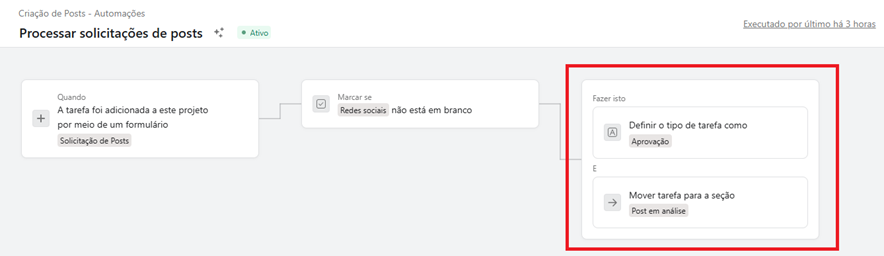
Criando um Fluxo de Trabalho Completo com Múltiplas Regras
A verdadeira potência das automações aparece quando você encadeia regras. Vamos criar uma segunda regra para nosso exemplo:
- Novo Gatilho: “Quando o status da aprovação for alterado”.
- Nova Verificação: “SE o status da aprovação for ‘Aprovado'”.
- Nova Ação: “Mover a tarefa para a seção ‘Aprovados'”.
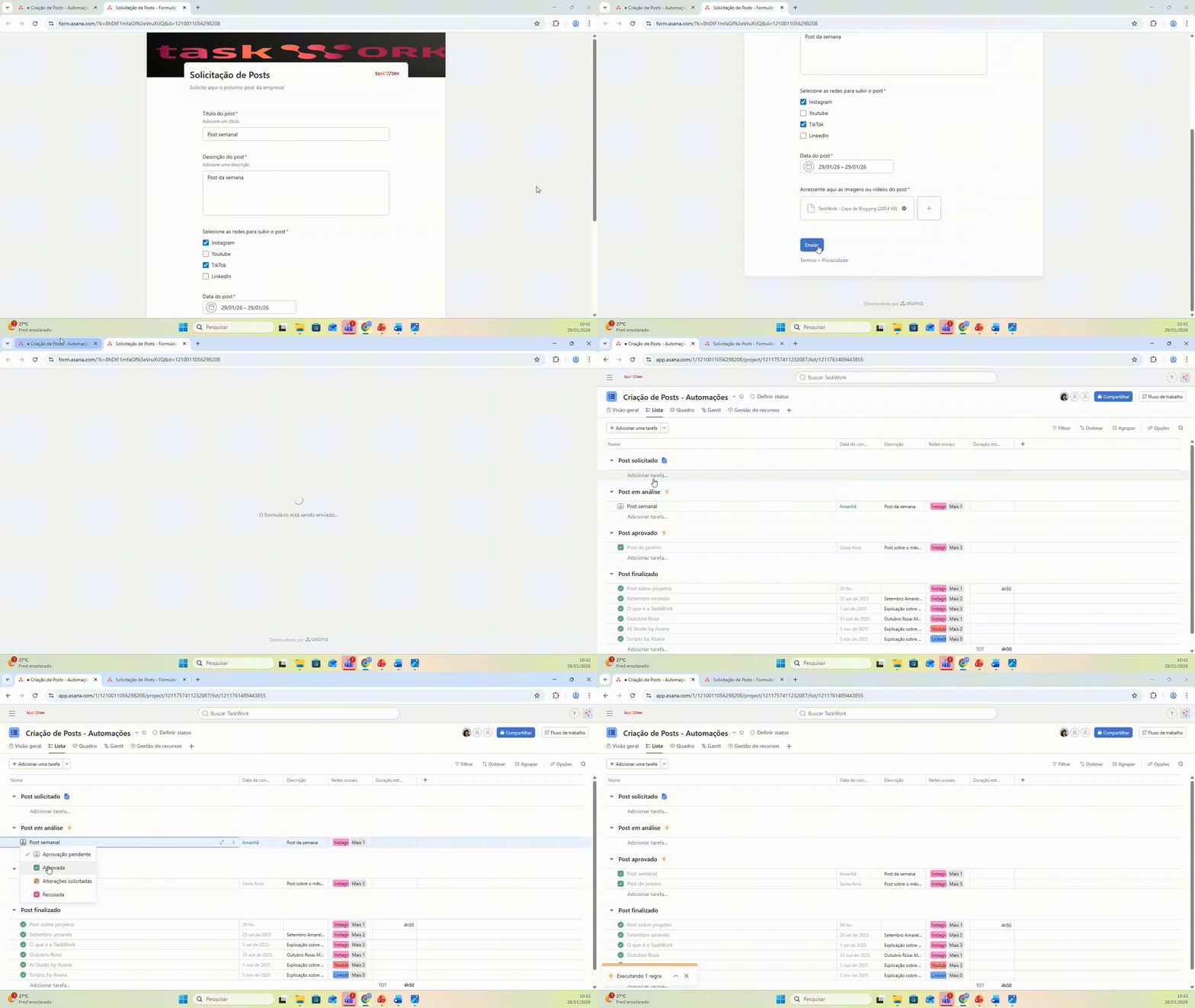
Pronto! Agora temos um mini-fluxo automatizado:
- O cliente solicita um post via formulário → Tarefa é criada e vira uma aprovação na seção “Em Análise”.
- O gestor aprova o conteúdo → A tarefa é automaticamente movida para “Aprovados”.
E a IA da Asana? Como ela se encaixa nisso?
A Asana também oferece ações com IA generativa dentro das regras! Você pode, por exemplo:
- Pedir para a IA analisar a descrição de uma tarefa e verificar se tem informações suficientes.
- Solicitar que ela reescreva ou expanda uma descrição automaticamente quando uma tarefa for recusada.
- Usar o recurso de criar regras por prompt: basta descrever em texto o que você quer (“toda tarefa aprovada no projeto Blog deve ser copiada para o projeto Calendário Editorial”) e a IA sugere a regra completa.
E a conclusão de hoje com Asana é: Menos Cliques, Mais Resultados!
Configurar automações na Asana é um investimento de 10 minutos que economiza horas semanais de trabalho manual. Ela garante que os processos sejam seguidos, reduz erros e permite que sua equipe foque no que realmente importa: o trabalho criativo e estratégico.
Comece com uma regra simples, como a que mostramos hoje, teste, veja a mágica acontecer e depois vá explorando as infinitas combinações. A Asana é uma plataforma poderosa, e as automações são a chave para desbloquear todo o seu potencial.
Na TaskWork, ajudamos empresas a implementarem essas e outras estratégias avançadas de trabalho na Asana. Quer levar sua gestão de projetos para o próximo nível? Fale conosco!
Gostou deste conteúdo?
Siga o nosso canal TaskWork para mais tutoriais, dicas de produtividade e novidades sobre o Asana.